


Muitos usuários do Ubuntu podem sentir a necessidade de atualizar o kernel do sistema em busca de melhorias de desempenho, segurança ou atualização de drivers. Embora seja possível atualizar o kernel usando o terminal, muitos usuários preferem uma opção mais amigável e visualmente agradável, como o Mainline Kernel Installer.
Neste artigo, vamos explicar como instalar e usar o Mainline Kernel Installer. Aproveite e veja no vídeo a seguir o uso do Mainline.
Como instalar o Mainline Kernel Installer
A instalação do Mainline Kernel Installer é bastante simples. Abra o terminal e adicione o repositório PPA digitando o seguinte comando:
sudo add-apt-repository ppa:cappelikan/ppaSe a atualização automática não ocorrer após a adição do repositório, execute o comando “sudo apt update”. Em seguida, para instalar o Mainline, basta digitar o seguinte comando:
sudo apt install mainlineAguarde a conclusão da instalação e o Mainline Kernel Installer estará pronto para ser usado.
Como usar o Mainline Kernel Installer
Após a instalação, abra o menu de aplicativos e abra o Mainline Kernel Installer. Ao abrir o aplicativo pela primeira vez, ele carregará todas as versões de kernel existentes no repositório da distribuição.
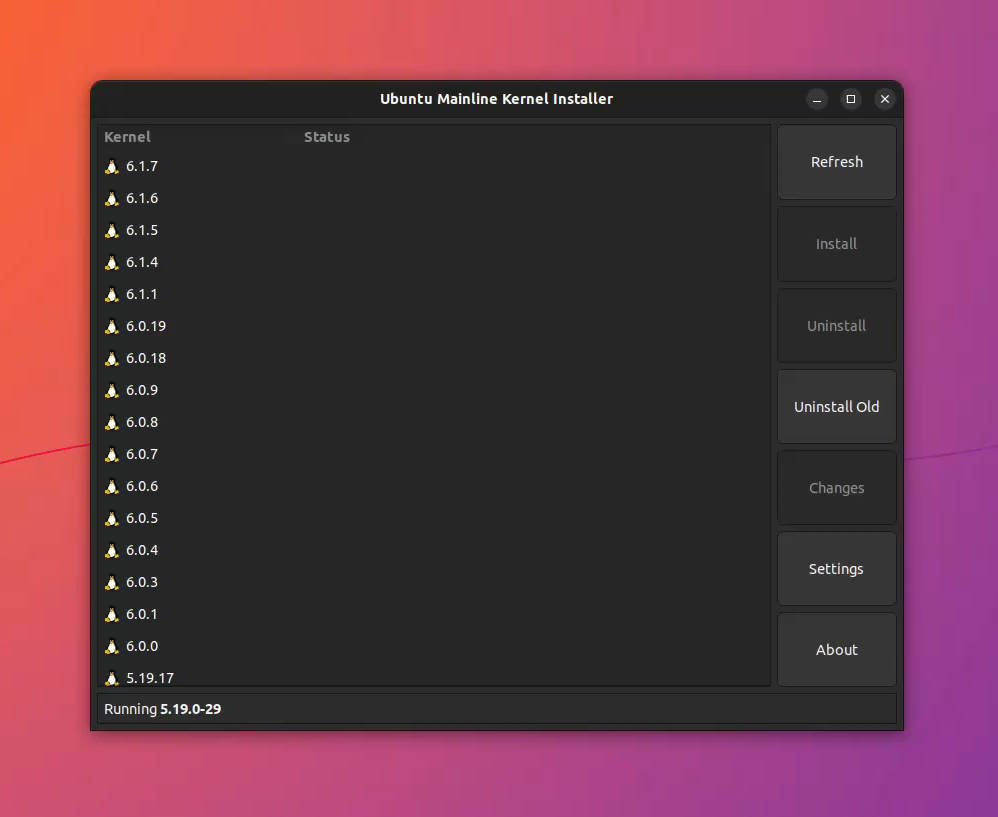
A interface do Mainline Kernel Installer é simples e fácil de entender. Na barra inferior do aplicativo, você encontrará qual versão do Kernel está atualmente em uso no seu sistema. Na barra de ferramentas, você terá a opção de dar um refresh e atualizar a lista de kernels, instalar e desinstalar versões, desinstalar versões antigas do kernel, ajustar a versão do kernel selecionado para instalação (é recomendado não mexer nas configurações caso não tenha conhecimento prévio) e ajustar algumas configurações do Mainline, como notificações, exibição de versões instáveis e configurações de rede.
Antes de instalar ou atualizar uma nova versão do kernel, é altamente recomendado fazer um backup completo do seu sistema, caso algo dê errado durante o processo.
Para instalar um novo kernel, basta clicar na versão desejada e em seguida, clicar em “Install”. Em seguida, confirme as informações necessárias e aguarde a conclusão do processo. Após a conclusão, reinicie o sistema para garantir que tudo esteja funcionando corretamente.
É importante lembrar que a atualização do kernel deve ser realizada apenas quando necessário. Se o sistema estiver funcionando corretamente, não há razão para atualizar o kernel e correr o risco de danificar o sistema.
Valeu e até a próxima!